Entradas

Mostrando las entradas etiquetadas como Windows

Hubo un problema pero puedes intentarlo de nuevo Windows error OOBEEULA

Imagen
  Hubo un problema, pero puedes intentarlo de nuevo - Windows Error OOBEEULA Fig. Hubo un problema, pero puedes intentarlo de nuevo OOBEEULA. Hola, amigos del Blog, en esta ocasión les voy a comentar sobre un error que me paso cuando restablecí varios equipos ha estado de fábrica, no todos presentaron este problema, fueron como 5 equipos en los que ocurrió este error. Los equipos eran de la marca Dell, Latitude 3590, con Windows 10 Pro, 8 Gb en RAM y 250 GB en disco estado sólido, para todos ellos se usó la herramienta de Restablecer este equipo que viene en Windows 10, les comento que el proceso de restauración finalizaba de forma correcta, pero al comentar las opciones de configuración inicial se presentaba la siguiente pantalla con la leyenda: Hubo un problema, pero puedes intentarlo de nuevo Error OOBEEULA. Fig. Restablecer este equipo Ahora, revisando en el Blog de Microsoft y algunos videos en YouTube, encontré una serie de comandos con los que pude darle solución a este erro...

Ver la contraseña Wi-Fi con el comando netsh en PowerShell de Windows

Imagen
Ver la contraseña Wi-Fi con el comando netsh en PowerShell de Windows Que tal amigos del Blog, en esta ocasión en la categoría de Soporte TI, les comento sobre un comando que recientemente use para ver la contraseña del Wifi guardada en mi computadora, posiblemente ya muchos lo conozcan, en mi caso es un comando más que he aprendido y me ayudara bastante en mi vida profesional, además de que el usar la consola en este caso PowerShell de Windows ayudan bastante para optimizar mis tiempos de soporte y ser más prácticos en mi desarrollo profesional. Fig. Comando netsh ayuda El comando en cuestión es netsh y mediante la ayuda en la consola (captura anterior) podemos ver que tiene diferentes parámetros: netsh.exe [-a ArchAlias] [-c Contexto] [-r EquipoRemoto] [-u [NombreDominio\]NombreUsuario] [-p Contraseña | *] Y el comando completo que use para saber la clave de una de las redes Wifis guardadas fue el siguiente: netsh wlan show profile name="NOMBRE_RED_WIFI" key=clear wlan    ...

Chrome: No hay suficiente memoria para abrir esta página - Not enough memory to open this page

Imagen
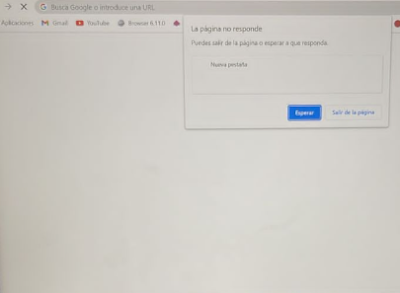
No hay suficiente memoria para abrir esta página - Not enough memory to open this page - Chrome - Código de Error: Out of Memory Que tal amigos del blog, para esta ocasión les quiero comentar un problema que se presento relacionado a un mensaje que se muestra en el navegador Chrome, el cual se lee, "No hay suficiente memoria para abrir esta página".  Las problemas que se presentaba relacionados a este mensaje eran los siguiente: Pantalla del Chrome, no respondía, se quedaba completamente en blanco o negro. El explorador de archivo también dejaba de responder. La barra de tareas no se mostraba o se queda sin responder. Después de reiniciar el usuario lograba trabajar un rato pero después se volvía a presentar los mismos problemas. Fig. La página no responde. Fig. Código de error: Out of Memory Revisando algunas paginas y también apoyándome de algunos compañeros de trabajo encontramos algunos post que hablaban sobre este tema. En algunos post encontré que se tenia que dejar la ...

26 trucos básicos para resolver problemas en la computadora

 26 trucos básicos para resolver problemas en la computadora Si tu computadora te pone de los nervios, puedes intentar solucionar los problemas con algunos de estos trucos sencillos. Les comparto algunos trucos que encontré en la pagina oficial de MSN en su categoría de tecnologías, varios de ellos ya los he puesto en practica y créeme que si funcionan y te pueden sacar de un apuro. 1 Cerrar un programa Si tienes dificultades para cerrar un programa, presiona las teclas ALT y F4 al mismo tiempo. 2 Touchpad Si el 'touchpad' no funciona, pulsa Fn+F7 o Fn+F9. 3 La computadora se apaga sola Pueden existir varios motivos para que esto ocurra, entre ellos virus o sobrecalentamiento del procesador. Si es un virus, tienes que analizar la computadora con el antivirus. Si, por el contrario, se trata de sobrecalentamiento, abre el aparato y límpialo. Si continúa sobrecalentándose, compra un ventilador mejor para tu procesador. 4 Recuperar archivo borrado Si has eliminado un archivo de for...

Internet Explorer (IE) 11 se retiró el 15 de junio de 2022

Imagen
La aplicación de escritorio de Internet Explorer (IE) 11 se retirará el 15 de junio de 2022 Desde que se lanzo el 16 de agosto de 1995 como parte del paquete complementario Plus! para Windows 95 y desde entonces se han liberado versiones de las cuales la ultima versión estable:  Internet Explorer 11; v11.0.220 (11.1198.18362.0) (10 de noviembre de 2020) Se puede leer en Wikipedia Fue el 19 de Mayo de 2021 que Microsoft hizo el anuncio oficial de que Internet Explorer se retiraría del mercado, este año se cumple esa fecha y es que para muchos es el navegador que usamos por primera vez, aunque solo haya sido para descargar Google Chrome u otro navegador como Safari, Opera o Firefox. Fig. Internet Explorer (IE) 11 se retirará Recientemente mas de uno vio una notificación como la siguiente al abrir el navegador Internet Explorer, con esto vemos más cerca el día en que este navegador quede fuera de soporte por parte de Microsoft y bueno con esto también se nos han mostrado notificacione...

Solución al problema de caracteres permitidos en la rutas de carpetas de Windows

Imagen
 Solución al problema de caracteres permitidos en la rutas de carpetas de Windows 10 Recientemente se me reporto un problema que tenia que ver con las carpetas y archivos de Google Drive , esto dentro del entorno de  Google Workspace , el tema tiene que ver que cuando por ejemplo el usuarioA compartía una carpeta al UsuarioB , el UsuarioB tenia problemas para poder abrir los archivos e incluso con la vista previa activada de los archivos, esto desde el explorador de archivos de Windows, por si no saben les comento que todos los que tenemos una cuenta en Google Drive, lo podemos sincronizar con una unidad en nuestro Equipo y así trabajarlo desde nuestra computadora sin necesidad de estar trabajando directo en el navegador Chrome. Entonces, el UsuarioB presentaba este problema cuando intentaba abrir o ver la vista previa de un archivo.  Por lo que revisando en foros de Microsoft, que es donde normalmente investigo algunos reportes, en Windows se tiene un limite por de...

¿Qué antivirus comprar? - Marcas y características

Imagen
  ¿Qué antivirus comprar? - Marcas y características ¿Qué antivirus comprar? Marcas y características Los antivirus son programas que ayudan a detectar, bloquear o eliminar software maliciosos conocidos como virus informáticos o de computadora. Estos después de instalarse en el computadora como Pc de escritorio, Laptop, Dispositivos móviles(celular, tablets), se ejecutan en segundo plano automáticamente, esto quiere decir que no es necesario abrir el programa para que este monitoreando el equipo, con esto el antivirus esta trabajando de alguna forma en tiempo real contra amenazas en el equipo o en algún sitio web que se visita.  Fig. Antivirus ejecutándose en segundo plano Entre las principales características que se cuenta al tener un antivirus instalado es: Buscar y detectar virus informáticos consiguen bloquearlos Desinfectar archivos y prevenir una infección de los mismos Resguardar tus archivos y hardware de malware, como gusanos, troyanos y programas espía Protección adi...

Microsoft Windows Error ooberegion

El incidente en mención, se podría presentar por diversos factores, entre los que se encuentran que al momento de la instalación de la imagen, se evita la relación del país y zona donde se encuentran; por lo cual, para la corrección de este escenario, cuando se encuentra instalado Windows 10, es recomendable seguir las instrucciones creadas por uno de nuestros moderadores de la comunidad y que verás en el siguiente enlace:  Windows 10 → El sistema no tiene región, ni puedo ponerle una . https://answers.microsoft.com/es-es/windows/forum/all/error-ooberegion-al-instalar-versi%C3%B3n-1803/263a1056-a64f-436c-a9b0-66a2f410a4e9

Imprimir mediante MSDOS por el puerto LPT1

Crear un archivo con las siguientes instrucciones: net use lpt1: /delete net use lpt1: \\nombre_pc\nombre_impresora /persistent:yes pausa CON CONTRASEÑA: net use lpt1: /delete net use lpt1: \\nombre_pc\nombre_impresora /USER:usuario contraseña /persistent:yes pausa

Programación en C#

El siguiente código fue realizado en la plataforma de  CodigoFacilito  en el  Curso de Programación Orientada a Objetos con C# Modularidad y Encapsulamiento Program.cs namespace Presentacion5_CF {     class Program     {         static void Main(string[] args)         {             clsEmpleados empleado;             empleado = new clsEmpleados();             empleado.Edad = 25;             empleado.Nombre = "Jesus Flor Farias";             empleado.SueldoDiario = 12.5m;             decimal total;             total = empleado.CalculaSalario(30);             Console.WriteLine("El salario mensual del empleado " + empleado.Nombre);    ...