Entradas

Mostrar archivos ocultos en Windows(Por Consola de comandos)

Vamos a utilizar la ventana de línea de comandos DOS.  Realizamos los siguientes pasos: Click sobre Inicio y escribe CMD en el cuadro de Buscar programas y archivos, cuando aparezca damos click derecho sobre el programa y de las opciones elegir, Ejecutar como Administrador. En la ventana de comandos que se abre escribe cd y, a continuación, la ruta de la carpeta en la que quieres hacer los cambios o en la memoria USB. Después pulsamos << Intro >>, y enseguida ejecutamos el siguiente comando siguiente: attrib /s /d -s -h –r . y damos  << Intro >>. Para salir de la ventana de comandos DOS escribimos exit y después <<Intro>>. Ahora nos dirigimos a la carpeta, de nuestros archivos y ya podremos visualizarlos. Con ayuda de la siguiente página

Enlaces de ayuda para el desarrollo en IOS con Swift 3.0

Imagen
Enlaces a sus páginas oficiales Bien, el contenido de este post es solo para mostrarlos enlaces de las herramientas, código de ayuda y tips que me he encontrado en mi camino desarrollando en ios con swift 3.0 y xcode 8.0 y para ios 10.1, y también es para que no se me olvide, todos estos recursos me ayudaron a aclarar dudas y avanzar en mis proyectos, y conforme me vaya aprendiendo nuevas cosas las ire posteando. La herramienta principal para el desarrollo con swift fue el El libro The Swift  Programming Language http://www.apple.com/mx/swift/ El sitio para desarrolladores https://developer.apple.com/swift/ Referencias https://developer.apple.com/reference/ https://developer.apple.com/develop/ Viernes 06/01/2017 **Create and send json data to server using swift language and iOS 9+ http://stackoverflow.com/questions/34704701/create-and-send-json-data-to-server-using-swift-language-and-ios-9 How to make HTTP Post request with JSON body in Swift ht...

Mostras archivos ocultos en Windows(No consola)

Estos pasos me los encontré cuando estaba en apuros, de que no podía ver mis archivos en mi Memoria USB, funciono, espero aun sirva.  Windows 10   En el cuadro de búsqueda de la barra de tareas, escribe  carpeta  y, a continuación, selecciona  Mostrar archivos y carpetas ocultos  en los resultados de búsqueda. En  Configuración avanzada , selecciona  Mostrar archivos, carpetas y unidades ocultos  y, a continuación, selecciona  Aceptar . Windows 8.1   Desliza rápidamente el dedo desde el borde derecho de la pantalla y, a continuación, selecciona  Buscar  (o si usas un ratón, coloca el cursor en la esquina inferior derecha de la pantalla, mueve el puntero del ratón hacia arriba y selecciona  Buscar ). Escribe  carpeta  en el cuadro de búsqueda y selecciona  Opciones de carpeta  en los resultados de búsqueda. Selecciona la pestaña  Ver . En   Configuración avanzada ...

Aprendiendo Desarrollo Android (menu-item-group)

Imagen
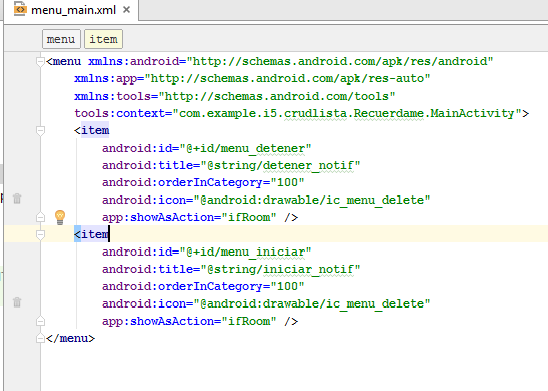
Para definir el menú, crea un archivo XML dentro del directorio res/menu/ del proyecto y desarrolla el menú con los siguientes elementos: <menu> Define un Menu, que es un contenedor para elementos del menú. Un elemento <menu> debe ser el nodo raíz del archivo y puede tener uno o más elementos <item> y <group>. <item> Crea un MenuItem, que representa un único elemento en un menú. Este elemento puede contener un elemento <menu> anidado para crear un submenú. <group> Contenedor opcional e invisible para elementos <item>. Te permite categorizar los elementos del menú para que compartan propiedades, como el estado de una actividad o visibilidad. Para obtener más información, consulta la sección Creación de grupos del menú. Fuente Principal https://developer.android.com/guide/topics/ui/menus.html#options-menu

Aprendiendo Desarrollo Android (AlarmManager)

Imagen
Lanzamos una notificación, aunque la App no se este utilizando. MainActivity.java AlarmReceiver.java DeviceBootReceiver.java Manifest.xml Fuente principal http://stacktips.com/tutorials/android/repeat-alarm-example-in-android Extras https://developer.android.com/reference/android/app/AlarmManager.html https://developer.android.com/training/scheduling/alarms.html http://www.carlos-garcia.es/tutorial/android-alarmas-alarmmanager

Configuración Visual Studio y Xamarin

Imagen
Descargar Visual Studio para xamarin  (Community, Professional o Enterprise).  Visual Studio 2015 Community es la edición gratuita; existe una versión de prueba gratuita de 30 días de las ediciones Professional y Enterprise. Si ya tenemos Visual Studio instalado, abra el  Panel de Control > Programas y características , elija el elemento  Visual Studio 2015 , haga clic en  Cambiar  y dele en modificar(Modify) . Activar las casillas: Desarrollo para móviles multiplataforma > C#/.NET (Xamarin) .  Al hacerlo, también se seleccionarán automáticamente las distintas herramientas de Android en Kits de desarrollo de software y herramientas comunes. Haga clic en el botón Instalar y deje que se ejecute el proceso. Una vez completada la instalación, inicie Visual Studio e inicie sesión con su cuenta de Microsoft si se le solicita (es decir, la misma cuenta que usa con Windows).   A continuación, busque actualizaci...

Olvide contraseña

Por si no podemos recordar el indicio de contraseña. Configurar la BIOS para que inicie con el DVD y no con el disco Duro. Insertar DVD de Windows 8. Iniciar el ordenador con el DVD de Windows 8. Solución del problemas. Entrar a  opciones avanzadas . Ahora a  símbolo de sistema . Una vez dentro utilizamos el comando  cd C:\Windows\system32 . Una vez dentro re-nombramos el archivo sethc.exe por sethc.bak con el comando  ren sethc.exe sethc.bak . Ahora utilizaremos el archivo cmd.exe para sustituir al sethc.exe y lo hacemos con el siguiente comando  copy cmd.exe sethc.exe . Si nos pide confirmación de sobre escribir le damos que  Si . Ahora salimos de la consola con  exit  y luego  apagar el equipo . Iniciamos de nuevo el ordenador de forma habitual una vez que nos pida la contraseña presionamos  5 veces la tecla Shift , se nos abrirá una consola de comandos donde escribimos  control userpasswo...